
حصريًا من SavePoint: تتبّع أسطولك بالحديث مع مساعد الذكاء الاصطناعي «كلود»
تخيّل أنك تسأل: «وين شاحناتي الحين؟» أو «مين تجاوز السرعة اليوم؟» — وتوصلك الإجابة فورًا بالعربي، دون أن تفتح أي لوحة أو تقرير. هذا ما تقدّمه SavePoint حصريًا: نحن من أوائل الشركات في السعودية التي تربط نظام تتبع المركبات مباشرةً بمساعد الذكاء الاصطناعي «كلود» (Claude). ميزة جديدة كليًا، لا تجدها لدى مزوّدي التتبع التقليديين.
ما الجديد هنا؟ ولماذا هو حصري؟
أنظمة التتبع التقليدية تعطيك لوحات وتقارير عليك أن تتصفّحها بنفسك. نحن نقلبها رأسًا على عقب: تتحدّث مع أسطولك بلغتك الطبيعية، ويقرأ المساعد الذكي بياناتك اللحظية ويجاوبك مباشرة. هذه الطريقة في الإدارة — عبر «موصّل» يربط تتبعك بالذكاء الاصطناعي — نقدّمها حصريًا في SavePoint كأوائل من يوفّرها للسوق السعودي.
ماذا يمكنك أن تسأل؟
«وين وحداتي الآن؟» ← مواقع وسرعات مباشرة لكل مركبة.
«كم تجاوز سرعة صار اليوم على الشاحنة؟» ← تقرير فوري.
«أعطني رحلات وتوقفات السيارة أمس» ← ملخّص جاهز.
«كم ساعة اشتغل محرك الوحدة هذا الأسبوع؟» ← تقرير ساعات المحرك.
«متى موعد الصيانة القادمة وكم كلفة تشغيل الأسطول؟» ← إجابة استباقية.
«هل خرجت أي مركبة عن منطقة السياج بعد الساعة 7م؟» ← تقرير مناطق السياج.
لماذا يهمّ هذا مدير الأسطول؟
أسرع من أي لوحة: جواب واحد بدل عشر نقرات.
قرارات أذكى: ملخّصات جاهزة للسرعة والصيانة والتكاليف.
بلا تعقيد تقني: كل شيء بالعربية، دون تدريب.
ميزة تنافسية: إدارة أسطول بمستوى لا يقدّمه غيرنا.
كيف تربط الموصّل؟ (خطوة بخطوة بالصور)
الشرح التالي من تطبيق Claude على الجوال، والخطوات نفسها تقريبًا على المتصفح (claude.ai) وبرنامج الكمبيوتر. تحتاج تربط الموصل مرة واحدة فقط، وبعدها يعمل الموصّل على كل أجهزتك بنفس الحساب.
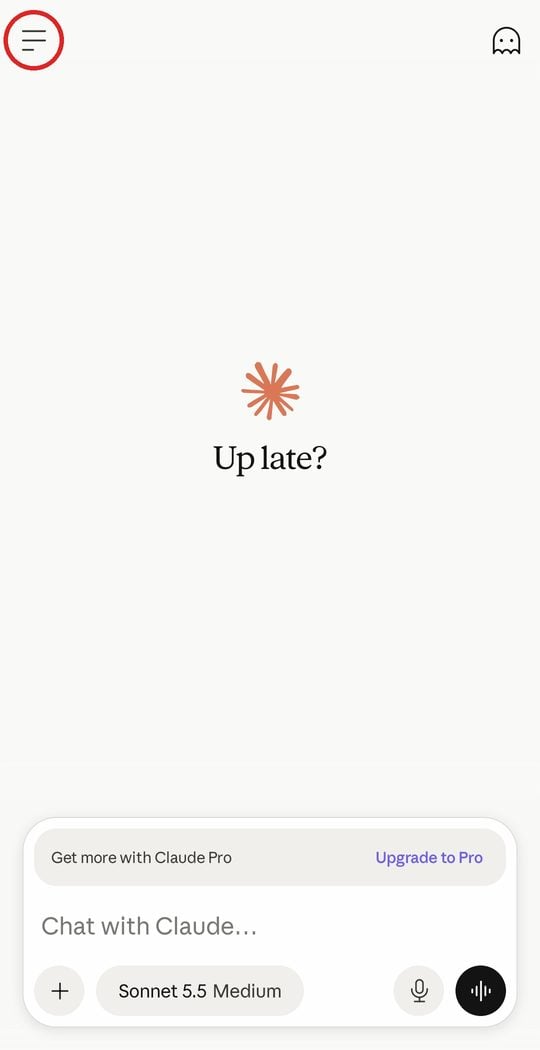
1. افتح القائمة الجانبية
افتح تطبيق Claude واضغط على أيقونة القائمة (☰) أعلى الشاشة.
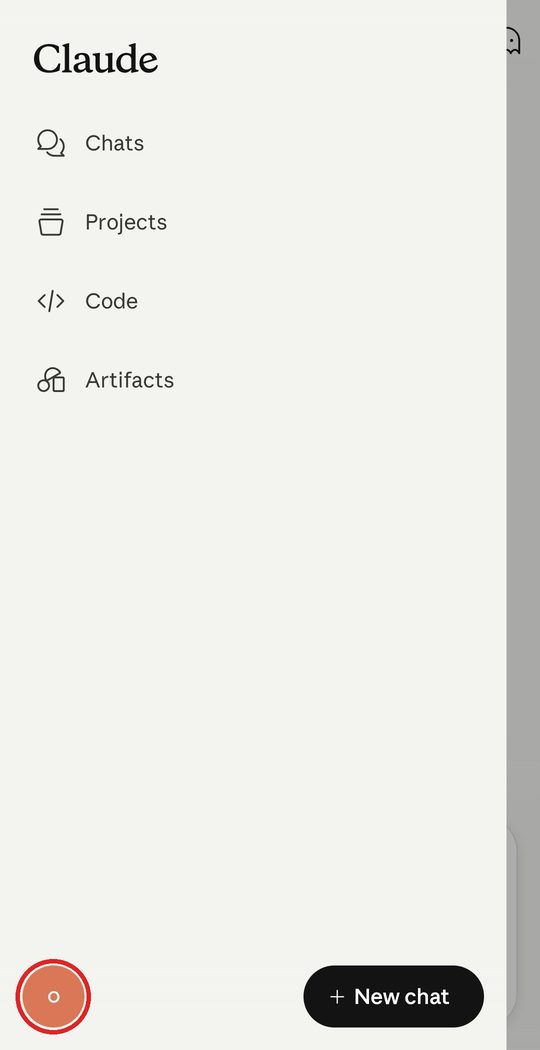
2. ادخل إلى الإعدادات
اضغط على صورة حسابك (الدائرة) أسفل القائمة لفتح الإعدادات (Settings).
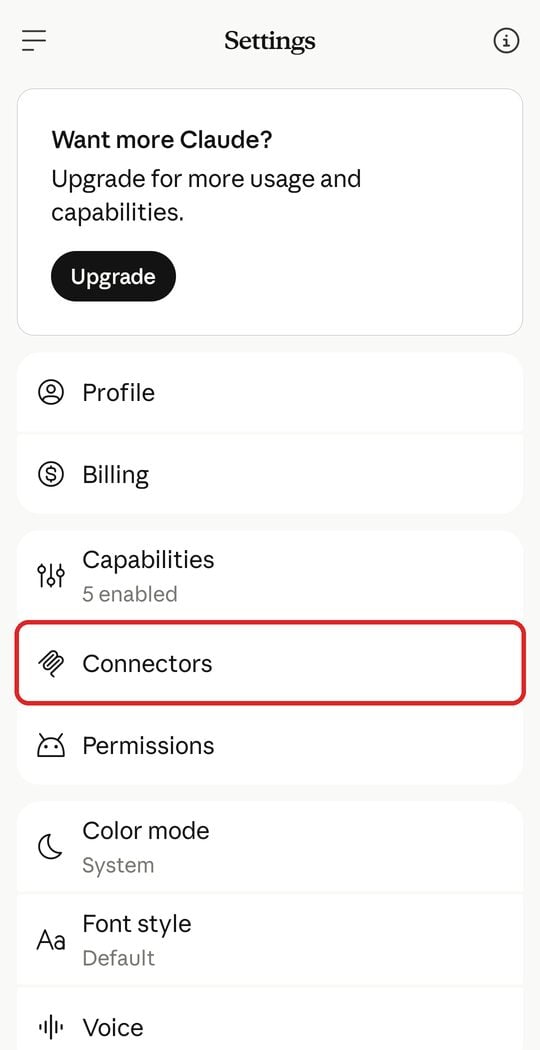
3. اختر «الموصّلات» (Connectors)
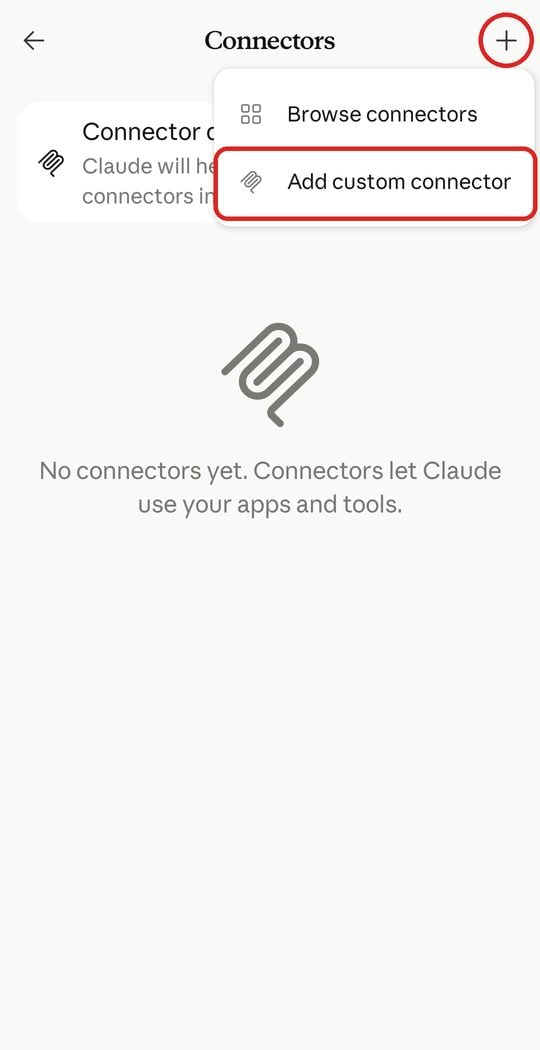
4. أضف موصّلًا مخصّصًا
اضغط علامة (+) أعلى الشاشة، ثم اختر Add custom connector (إضافة موصّل مخصّص).
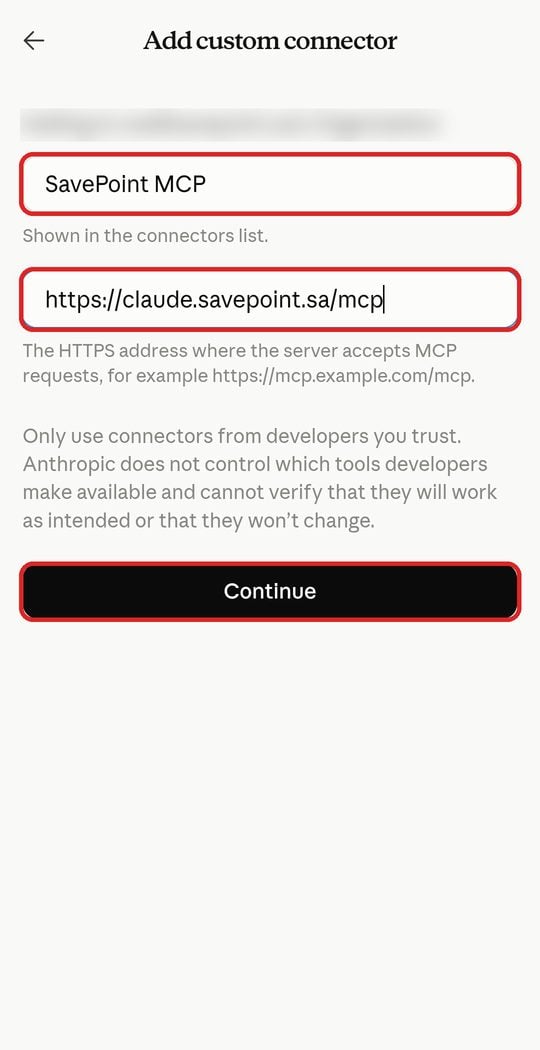
5. اكتب الاسم والرابط
الاسم: SavePoint MCP
الرابط: https://claude.savepoint.sa/mcp
ثم اضغط Continue.
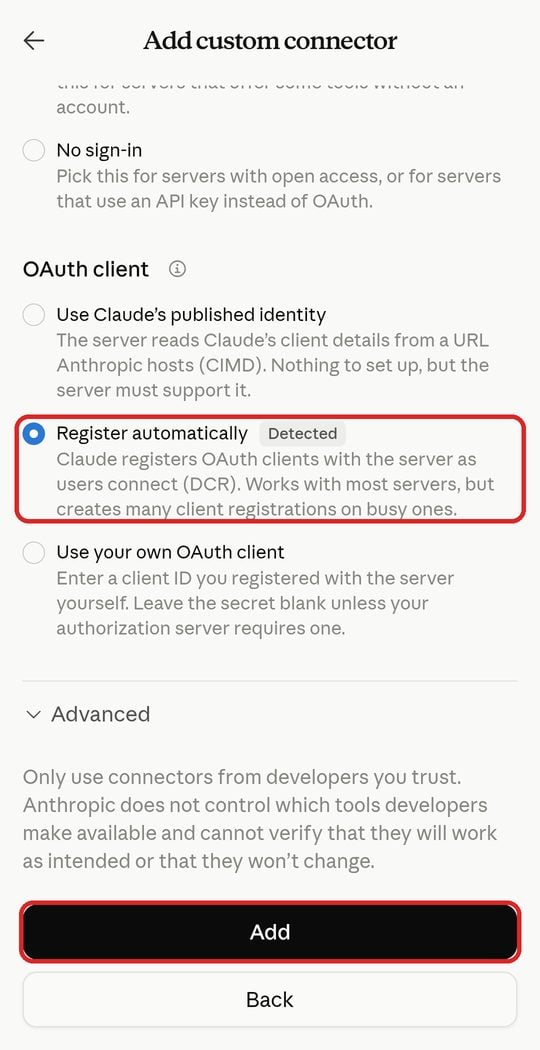
6. اترك الإعدادات كما هي واضغط «Add»
سيظهر خيار Register automatically محددًا تلقائيًا مع علامة (Detected). لا تغيّر شيئًا، فقط اضغط Add.
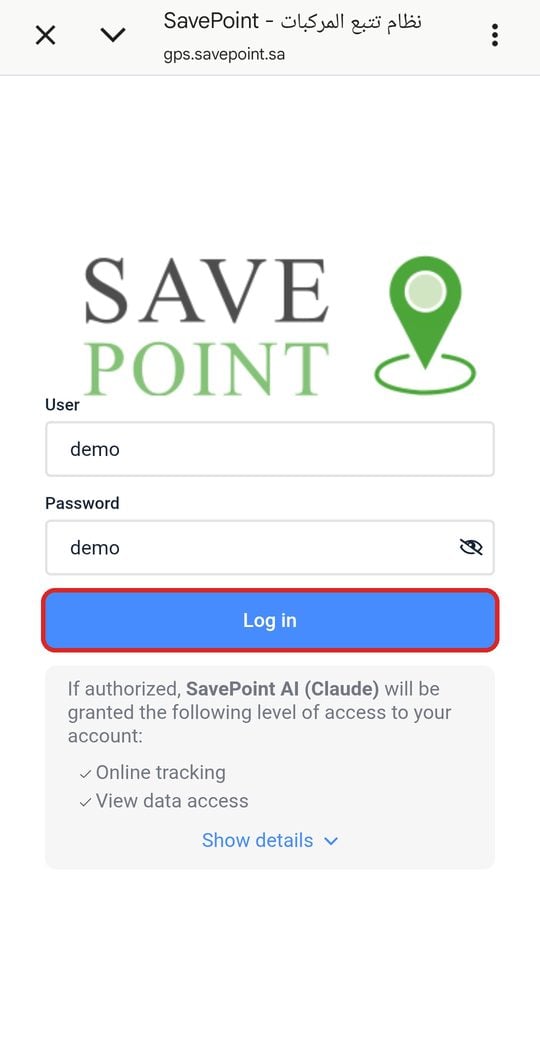
7. سجّل الدخول بحساب التتبع
ستفتح صفحة تسجيل الدخول الخاصة بنظام تتبع SavePoint (gps.savepoint.sa). أدخل اسم المستخدم وكلمة المرور الخاصة بحسابك واضغط Log in. تظهر في الصفحة الصلاحيات التي سيحصل عليها كلود.
8. اسأل كلود عن أسطولك
انتهيت! ابدأ محادثة جديدة واسأل كلود عن أسطولك مباشرة من الجوال أو المتصفح أو برنامج الكمبيوتر.
جرّبها بلا التزام عبر الحساب التجريبي لترى كيف تعمل قبل ربط حسابك:
المستخدم: demo
كلمة المرور: demo
الأسئلة الشائعة
هل أنتم أول من يوفر ربط نظام التتبع مع الذكاء الاصطناعي كلود؟
نعم، نحن من أوائل من يقدّمها في السعودية، وهي متاحة حصريًا لعملاء SavePoint.
هل أحتاج خبرة تقنية؟
لا، الربط بخطوات بسيطة والاستخدام بالعربية.
هل تعمل من الجوال؟
نعم، يمكنك إضافة الموصّل وتشغيله من تطبيق Claude على الجوال، أو من المتصفح وبرنامج الكمبيوتر.
هل تعمل مع كل أجهزة التتبع؟
تعمل مع جميع المركبات المسجّلة في نظام تتبع SavePoint.
هل هي مجانية؟
نعم، متاحة للعملاء المشتركين لدى SavePoint.